SEO 優化方式
圖片格式
網站的圖片格式
目前的主流圖片格式大多都以JPG為主,其次是PNG、SVG等。
而現在,網站為了追求更加友善的開啟速度,尤其是圖片較多的電子商務店家,就希望圖片檔案能夠再更小,以利網站的瀏覽與開啟,因此 Google 於 2010 年公布了WebP的這項圖片格式。
WebP 檔案較小
WebP 格式在與其他圖片都相同的尺寸下,檔案會比其他檔案格式還要小,檔案較小,對網頁的載入速度也會更加友善。
可動態與透明化
WebP 支援動畫與透明度,並分成失真、無失真壓縮模式。
在過去,動態圖片(動畫)大多採用 GIF 格式檔案來顯示、透明化的圖片為 PNG 格式,而現在則多了檔案較小的 WebP 的選擇。
不是所有瀏覽器都支援 (94%)
根據維基百科資料顯示,截至 2021 年 5 月,已有**94%**的瀏覽器支援 WebP 的格式,但這也代表並非所有瀏覽器都支援。
不過不用太擔心,WebP 是未來的圖片趨勢,現在無法支援的瀏覽器,相信在未來都會陸續的更新支援,如先前無法支援的瀏覽器 Safari 也在 iOS14 和 macOS 11 Big Sur 開始提供支援。資料來源:Apple 在 Safari 14 中添加了 WebP 圖像支持
HTML element tag
內容較長另外拉一頁來寫 HTML element tag
Canonical tag
canonial 免於重複內容的風險
<a rel="canonical" href="https://www.bbc.com"></a>
它們是由各種工件(如 http/https 和各種跟踪標籤)產生的,有時它們是由產品目錄中可用的各種排序和自定義選項產生的。
其實這個不是什麼大問題,主要是爬蟲抓取你的畫面,而且它還會擾亂你的性能跟踪。主要用於:
- 指定 SERP 中要顯示的網址,前往不同 URL 訪問的頁面
- 整合重複內容、降低負面影響,內容非常相似的頁面,避免爬蟲耗時檢索重複網頁
- 創建自己的 URL 參數的動態頁面
target='_blank'
mobile 的 input 不要 zoom in
[user-scalable="no"] is used in the <meta name="viewport"> element or the [maximum-scale] attribute is less than 5.
在 mobile 中常常會有 input zoom in zoom out 的問題,如果加上了 user-scalable=no 的話,建議還要加上 maximum-scale=1.0
<meta
  name="viewport"
  content="width=device-width, initial-scale=1, user-scalable=no"
/>
改為
<meta
  name="viewport"
  content="width=device-width, initial-scale=1.0, maximum-scale=1.0, user-scalable=no"
/>
pagination 分頁模式
選擇最適合您網站的使用者體驗模式
您可以選擇下列其中一種使用者體驗模式,以此顯示大型清單的部分內容:
- 分頁:使用者可以透過「下一頁」、「上一頁」和頁碼等連結在多個結果網頁間切換,一次只顯示一個網頁份量的搜尋結果。
- 載入更多:提供使用者按鈕,只要點選即可擴大初始顯示的搜尋結果數量。
- 無限捲動:當使用者可以捲動到網頁底部,就會觸發載入更多內容。進一步瞭解讓無限捲動網頁便於搜尋的幾項建議。
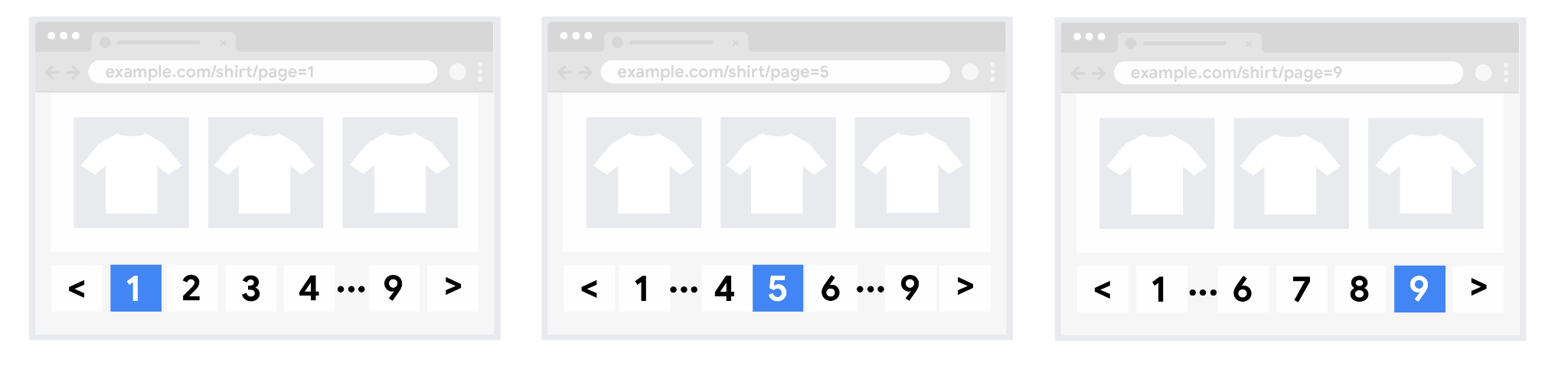
依序連結網頁
如要確保搜尋引擎瞭解內容分頁後各網頁之間的關係,請在各個網頁連向下個網頁的連結中使用 <a href> 標記。這麼做有助於 Googlebot (Google 網路檢索器) 找到接續的網頁。
noindex 禁止 Google 搜尋建立索引
如果您沒有自身伺服器的根存取權,就很適合使用 noindex,因為這樣就能輕鬆控制網站上每個網頁的存取權。
實作 noindex
實作 noindex 的方法有兩種,分別是使用中繼標記和 HTTP 回應標頭。這兩種做法的效果相同,請依照內容類別和網站情形選擇適合的即可。
<meta> 標記
如要防止「大部分搜尋引擎」將網站的特定網頁編入索引,請在網頁的 <head> 區段放入以下中繼標記:
<meta name="robots" content="noindex">
如要「專門防止 Google 網路檢索器」將特定網頁編入索引,請放入下列中繼標記:
<meta name="googlebot" content="noindex">
提醒您,有些搜尋引擎對 noindex 指令可能有不同的解譯方式,因此您的網頁仍可能出現在這些搜尋引擎的結果中。
優先載入
顏色比對
pagespeed 測試出來會有這麼一段建議
Background and foreground colors do not have a sufficient contrast ratio: Low-contrast text is difficult or impossible for many users to read.
所以在顏色的設計上,也可以和 deisgner 溝通,此段的 title 的 url 是測試顏色是否有符合標準,可以透過測試來 check


使用 contenteditable 做行內編輯
contenteditable 讓使用者直接在瀏覽器內編輯內容,適合簡單所見即所得(WYSIWYG)編輯器。
範例:
<div contenteditable="true">Edit this text!</div>
結合 oninput 可在輸入時即時處理或儲存內容:
<div contenteditable="true" oninput="saveContent(this)">Edit me</div>
function saveContent(element) {
  console.log(element.innerHTML);
}